viernes, 6 de febrero de 2015

Programas y aplicaciones de windows 8

Tus aplicaciones, amigos y sitios en un solo lugar

Inicio es el corazón de tu equipo: es donde puedes abrir aplicaciones y programas de escritorio, ver lo que han estado haciendo tus amigos y acceder a tus sitios web y archivos favoritos.
Los iconos de la pantalla de inicio muestran actualizaciones de tus amigos, nuevos correos electrónicos, notificaciones de aplicación y la próxima cita del calendario de un vistazo, sin la necesidad de abrir una aplicación. Y como todos los que usan el equipo pueden iniciar sesión con su propia cuenta Microsoft, cada uno tiene sus propios iconos, colores y fondos personalizados.
Vista de aplicaciones
Puedes encontrar todas tus aplicaciones y programas en la Vista de aplicaciones. Para acceder a Vista de aplicaciones, deslízate hacia arriba con tu dedo desde la mitad de la pantalla de inicio o haz clic en la flecha Flecha abajo situada cerca de la esquina inferior izquierda de la pantalla de inicio.
Si lo deseas, también puedes elegir que la Vista de aplicaciones sea lo primero que veas al iniciar sesión. Consulta Personaliza tu equipo para saber cómo.
Cuando instalas una aplicación nueva de la Tienda Windows, esta aparecerá en la Vista de aplicaciones. Luego puedes anclarla a la pantalla de inicio o a la barra de escritorio si quieres acceder a ella rápidamente.

Anclar las aplicaciones que usas 

con frecuencia

Puedes anclar tus aplicaciones favoritas a la pantalla de Inicio y la barra de escritorio, para
 que puedas acceder rápidamente a ellas y ver las actualizaciones de un vistazo en los iconos.

Paso 1

Deslízate hacia arriba desde la mitad de la pantalla para llegar a la Vista de aplicaciones. (Si usas mouse, haz clic en la flecha Flecha abajo situada cerca de la esquina inferior izquierda de la pantalla).
Flecha abajo

Paso 2

Mantén presionada la aplicación o haz clic en ella con el botón secundario para anclarla. Puedes seleccionar más de una aplicación y anclarlas todas a la vez.
Aplicación seleccionada

Paso 3

Pulsa o haz clic en Anclar a Inicio oAnclar a la barra de tareas. Las aplicaciones que anclas aparecerán al final de tu pantalla de inicio o barra de escritorio.
Opciones de anclado


TRABAJO CON CARPETAS Y ARCHIVOS

Un archivo es un elemento que contiene información, como texto, imágenes o música. Cuando se abre, el archivo puede tener un aspecto muy parecido al de una fotografía o un documento de texto de los que puede encontrar en cualquier escritorio o archivador. En el equipo, los archivos se representan mediante iconos; así resulta más sencillo reconocer un tipo de archivo con solo ver el icono. A continuación, se incluyen algunos de los iconos de archivo más habituales:
Imagen de iconos de archivo
Iconos de varios tipos de archivo
Una carpeta es un contenedor que sirve para almacenar archivos. Imagine que tiene una infinidad de papeles encima de la mesa: sería prácticamente imposible encontrar uno en concreto cuando lo necesite. Por este motivo, los archivos en papel se suelen almacenar en archivadores. Las carpetas de un equipo funcionan exactamente del mismo modo. A continuación se incluyen algunos iconos de carpeta típicos:
Imagen de iconos de carpeta
Una carpeta vacía (izquierda); una carpeta que contiene archivos (derecha)
En las carpetas también se pueden almacenar otras carpetas. Una carpeta dentro de una carpeta normalmente se denominasubcarpeta. Puede crear cuantas subcarpetas desee y cada una de ellas puede contener cuantos archivos y subcarpetas extra necesite.

Usar bibliotecas para obtener acceso a archivos y carpetas

Cuando se trata de organizarse, no es necesario que empiece desde cero. Puede usar bibliotecas, una nueva característica en esta versión de Windows, para obtener acceso a sus archivos y carpetas, y organizarlos de diversas maneras. A continuación, se describen las cuatro bibliotecas predeterminadas y para qué se usan normalmente:
  • Biblioteca Documentos. Use esta biblioteca para organizar documentos de procesamiento de texto, hojas de cálculo, presentaciones y otros archivos de texto. Para obtener más información, consulte Administrar documentos.
    Los archivos que se trasladan, copian o guardan en la biblioteca Documentos se almacenan de forma predeterminada en la carpeta Mis documentos.
  • Biblioteca Imágenes. Use esta biblioteca para organizar las fotografías digitales, independientemente de si las obtiene de una cámara, un escáner o por correo electrónico de otras personas. Para obtener más información, consulte Administración de imágenes.
    Los archivos que se trasladan, copian o guardan en la biblioteca Imágenes se almacenan de forma predeterminada en la carpeta Mis imágenes.
  • Biblioteca Música. Use está biblioteca para organizar su música digital, como canciones copiadas de un CD de audio o descargadas de Internet. Para obtener más información, consulte Administración de la música.
    Los archivos que se trasladan, copian o guardan en la biblioteca Música se almacenan de forma predeterminada en la carpeta Mi música.
  • Biblioteca Vídeos. Use esta biblioteca para organizar vídeos, como clips de la cámara digital o videograbadora, o archivos de vídeo descargados de Internet. Para obtener más información, consulte Administración de vídeos.
    Los archivos que se trasladan, copian o guardan en la biblioteca Vídeos se almacenan de forma predeterminada en la carpeta Mis vídeos.
Para abrir las bibliotecas Documentos, Imágenes o Música, haga clic en el botón InicioImagen del botón Inicio y después haga clic en Documentos,Imágenes o Música.
Imagen del menú Inicio
Puede abrir las bibliotecas comunes desde el menú Inicio.
Para obtener más información sobre las bibliotecas, consulte Trabajo con bibliotecas.

Descripción de las partes de una ventana

Cuando abra una carpeta o biblioteca, la verá en una ventana. Los distintos componentes de esta ventana están diseñados para facilitar la navegación por Windows y el trabajo con archivos, carpetas y bibliotecas. A continuación, se muestra una ventana típica y cada uno de sus componentes:Imagen de la carpeta Documentos

lunes, 26 de enero de 2015

Ventanas y controles, uso de los controles de ventanas funcionalidad en los menús, cuadros de dialogo

Los menús, los botones, las barras de desplazamiento y las casillas son ejemplos de controles que funcionan con el mouse o con el teclado. Estos controles le permiten seleccionar comandos, cambiar la configuración o trabajar con ventanas. En esta sección se describe cómo reconocer y usar los controles que encontrará con frecuencia cuando use Windows.

Uso de los menús

La mayoría de los programas contienen docenas o incluso cientos de comandos (acciones) que se utilizan para trabajar con el programa. Muchos de estos comandos están organizados como menús. Como en el menú de un restaurante, un menú de programa proporciona una lista de opciones. Para mantener la pantalla despejada, los menús están ocultos hasta que haga clic en sus títulos en la barra de menús situada debajo de la barra de título.
Para seleccionar uno de los comandos enumerados en un menú, haga clic en él. Algunas veces aparece un cuadro de diálogo en el que puede seleccionar más opciones. Si un comando no está disponible y no se puede hacer clic en él, se muestra en gris.
Algunos elementos del menú no son comandos, sino que abren otros menús. En la siguiente imagen, al apuntar a "Nuevo" se abre un submenú.
Imagen de un menú y un submenú
Algunos comandos del menú abren submenús
Si no ve el comando que desea, intente buscarlo en otro menú. Mueva el puntero del mouse por la barra de menús y los menús se abrirán automáticamente; no es necesario que haga clic en la barra de menús de nuevo. Para cerrar un menú sin seleccionar ningún comando, haga clic en la barra de menús o en cualquier otra parte de la ventana.
Reconocer los menús no resulta siempre fácil, ya que no todos los controles del menú son similares o incluso no aparecen en una barra de menús. ¿Cómo se pueden reconocer? Cuando vea una flecha situada al lado de una palabra o imagen, es probable que ésta sea un control de menú. A continuación se muestran algunos ejemplos:
Imagen de los controles de menú en Windows
Ejemplos de controles de menús

Sugerencias

  • Si hay un método abreviado de teclado disponible para un comando, aparecerá junto a él.
  • Puede trabajar con menús utilizando el teclado en lugar del mouse. Consulte Uso del teclado.

Uso de las barras de desplazamiento

Cuando un documento, una página web o una imagen superan el tamaño de la ventana, aparecen las barras de desplazamiento para que pueda ver la información que no resulta visible. La siguiente imagen muestra las partes de una barra de desplazamiento.
Imagen de las barras de desplazamiento horizontal y vertical
Barras de desplazamiento horizontal y vertical
Para usar la barra de desplazamiento:
  • Haga clic en las flechas de desplazamiento arriba o abajo para desplazarse por el contenido de la ventana paso a paso. Mantenga presionado el botón del mouse para desplazarse de manera continua.
  • Haga clic en un área vacía de la barra de desplazamiento situada encima o debajo del cuadro de desplazamiento para desplazarse una página hacia arriba o hacia abajo.
  • Arrastre un cuadro de desplazamiento hacia arriba, hacia abajo, hacia la izquierda o hacia la derecha para desplazarse por la ventana en la dirección correspondiente.

Sugerencia

  • Si el mouse tiene una rueda de desplazamiento, puede utilizarla para desplazarse por el documento y por las páginas web. Para desplazarse hacia abajo, gire la rueda hacia atrás (hacia usted). Para desplazarse hacia arriba, gire la rueda hacia adelante (alejándola de usted).

Uso de los botones de comando

Un botón de comando ejecuta un comando (hace que se realice una acción) al hacer clic en él. Normalmente verá estos botones en cuadros de diálogo, que son ventanas pequeñas que contienen opciones para realizar una tarea. Por ejemplo, si cierra la imagen de Paint sin guardarla primero, es posible que vea un cuadro de diálogo como éste:
Imagen de un cuadro de diálogo de Paint
Cuadro de diálogo con tres botones
Para cerrar la imagen, primero debe hacer clic en el botón Guardar o No guardar. Si hace clic en Guardar, se guarda la imagen y cualquier cambio que haya realizado; si hace clic en No guardar, se elimina la imagen y se descartan los cambios realizados. Si hace clic en Cancelar, el cuadro de diálogo desaparece y le devuelve al programa.

Sugerencia

  • Si presiona Entrar, se realizará la misma acción que al hacer clic en un botón de comando que esté seleccionado (con contorno).
Fuera de los cuadros de diálogo, los botones de comando cambian de apariencia, por lo que a veces resulta difícil saber qué es un botón y qué no lo es. Por ejemplo, los botones de comando suelen aparecer como pequeños iconos (imágenes) sin texto o sin un marco rectangular.
La manera más segura de determinar si algo es un botón de comando es colocar el puntero sobre el elemento. Si se "ilumina" y aparece enmarcado en un rectángulo, habrá encontrado un botón. La mayoría de los botones también muestran información sobre la función cuando se apunta a éstos:
Si un botón se separa en dos partes cuando lo apunta, habrá encontrado un botón de división. Si hace clic en la parte principal del botón, se ejecuta un comando, mientras que la flecha abre un menú con más opciones.
Imagen de botones divididos
Los botones de división se convierten en dos partes cuando se apunta a éstos.

Uso de los botones de opción

Los botones de opción le permiten realizar una selección entre dos o más opciones. Normalmente aparecen en cuadros de diálogo. En la siguiente imagen se muestran dos botones de opción. La opción "Color" está seleccionada.
Imagen de botones de opción
Al hacer clic en un botón, se selecciona esa opción.
Para seleccionar una opción, haga clic en uno de los botones. Solo se puede seleccionar una opción.

Uso de las casillas

Las casillas le permiten seleccionar una o varias opciones independientes. A diferencia de los botones de opción, que le limitan a una elección, las casillas le permiten seleccionar varias opciones al mismo tiempo.
Imagen de casillas con el puntero del mouse sobre una casilla vacía
Haga clic en una casilla vacía para seleccionar esa opción
Para usar las casillas:
  • Haga clic en un cuadrado vacío para seleccionar o "activar" esa opción. A continuación, aparece una marca de verificación en el cuadro que indica que la opción se ha seleccionado.
  • Para desactivar la opción, quite la marca de verificación haciendo clic en ella.
  • Las opciones que no se pueden activar o desactivar en ese momento se muestran en gris.

comandos de la aplicación (interfaz metro)

Para desplazarse por la nueva interface Modern UI que introduce Windows 8 y acceder a todas las funciones, solo son necesarias algunas combinaciones de teclas. 
Todas usan la tecla que posee el logotipo de Windows y una secundaria.
En algunos casos la tecla adicional da una idea de la función que inicia.
Por ejemplo:
➔ La tecla C abre la nueva barra lateral llamada Charm bar.
➔ La D el Escritorio (Desktop en inglés)
➔ La F Buscar (Find en inglés)


Tecla WindowsCambia entre la pantalla de inicio Modern UI y el escritorio
tradicional
Windows + DMuestra el escritorio
Windows + EAbre el explorador
Windows + CAbre la Charms bar, la nueva barra lateral de Windows 8
Windows + XAbre un nuevo menú contextual en sustitución del antiguo
botón de Inicio que permite acceder a varias herramientas
Windows + IAbre la Configuración. Muestra vínculos al Panel de
 control, Personalización e Información de la PC
Windows + QAplicaciones. Muestra todas las aplicaciones instaladas y
permite hacer una búsqueda
Windows + FBuscar archivos
Windows + WBuscar archivos de la Configuración
Windows + TabPermite alternar entre las aplicaciones que se encuentren
 abiertas
Windows + . (punto)Apilar la aplicación actual a la derecha, dejando dos tercios
de pantalla libres
Windows + Mayús (Shift)Apilar la aplicación actual a la izquierda, dejando dos
 tercios de pantalla libres
Windows + ZAbre la barra de aplicaciones con algunas opciones como
 Reproducir, Pausar, etc
Windows + PrtScnCaptura la pantalla y guarda la imagen en el directorio
Imágenes
Windows + RAbre la herramienta Ejecutar como en versiones
 anteriores
Windows + LAbre la pantalla de bloqueo
Windows + F1Abre la Ayuda y Soporte de Windows
Windows + HAbre la herramienta Compartir
Windows + KAbre Dispositivos (para conectar con otra pantalla)
Windows + PAccede a la barra de la segunda pantalla
Windows + OOrientación de la pantalla de bloqueo
Windows + VMuestra las notificaciones
Windows + EnterAbre Narrator
Windows + UAbre el centro de Accesibilidad
Windows + 1..10Maximiza o abre el programa en la barra de
 tareas de acuerdo a su orden
Windows + Barra espaciadoraCambia entre los idiomas disponibles
Control + Mayus + EscapeAbre el Administrador de Tareas de Windows

viernes, 23 de enero de 2015

Importancia de las computadoras en las tic's


Tecnologías de la información y la comunicación (TIC) es un concepto que tiene dos significados. El término tecnologías de la información se usa a menudo para referirse a cualquier forma de hacer cómputo. Como nombre de un programa de licenciatura, se refiere a la preparación que tienen estudiantes para satisfacer las necesidades de tecnologías en computo y comunicación de gobiernos, seguridad social, escuelas y cualquier tipo de organización. 

Planificar y gestionar la infraestructura de TIC de una organización es un trabajo difícil y complejo que requiere una base muy sólida de la aplicación de los conceptos fundamentales de áreas como las ciencias de la computación, así como de gestión y habilidades del personal. Se requieren habilidades especiales en la comprensión, por ejemplo de cómo se componen y se estructuran los sistemas en red, y cuáles son sus fortalezas y debilidades. En sistemas de información hay importantes preocupaciones de software como la fiabilidad, seguridad, facilidad de uso y la eficacia y eficiencia para los fines previstos, todas estas preocupaciones son vitales para cualquier tipo de organización.


El conjunto de recursos, procedimientos y técnicas usadas en el procesamiento, almacenamiento y transmisión de información, se ha matizado de la mano de las TIC, pues en la actualidad no basta con hablar de una computadora cuando se hace referencia al procesamiento de la información. Internet puede formar parte de ese procesamiento que, quizás, se realice de manera distribuida y remota. Y al hablar de procesamiento remoto, además de incorporar el concepto de telecomunicación, se puede estar haciendo referencia a un dispositivo muy distinto a lo que tradicionalmente se entiende por computadora pues podría llevarse a cabo, por ejemplo, con un teléfono móvil o una computadora ultra-portátil, con capacidad de operar en red mediante Comunicación inalámbrica y con cada vez más prestaciones, facilidades y rendimiento

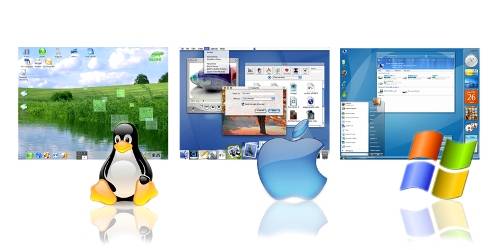
sistema operativo

Un sistema operativo es un programa o conjunto de programas de un sistema informático que gestiona los recursos de hardware y provee servicios a los programas de aplicación, ejecutándose en modo privilegiado respecto de los restantes (aunque puede que parte del mismo se ejecute en espacio de usuario).


Podemos decir que el sistema operativo es el programa más importante de la computadora.
Existen muchos tipos de Sistemas Operativos, cuya complejidad varía dependiendo de qué tipo de funciones proveen, y en qué tipo de equipo puede ser usado.Algunos sistemas operativo permiten administrar gran cantidad de  usuarios, en cambio otros controlan dispositivos de hardware como bombas de petróleo.
Cuando el sistema operativo comienza a funcionar, inicia los procesos que luego va a necesitar para funcionar correctamente. Esos procesos pueden ser archivos que necesitan ser frecuentemente actualizados, o archivos que procesan datos útiles para el sistema. Es posible tener acceso a distintos procesos del sistema operativo, a través del administrador de tareas, donde se encuentran todos los procesos que están en funcionamiento desde la inicialización del sistema operativo hasta su uso actual. 
Sistemas operativos
Una de las atribuciones del sistema operativo es cargar en la memoria y facilitar la ejecución de los programas que el usuario utiliza. Cuando un programa está en ejecución, el sistema operativo continúa trabajando. Por ejemplo, muchos programas necesitan realizar acceso al teclado, vídeo e impresora, así como accesos al disco para leer y grabar archivos. Todos esos accesos son realizados por el sistema operativo, que se encuentra todo el tiempo activo, prestando servicios a los programas que están siendo ejecutados.
El sistema operativo también hace una adminstración de los recursos de la computadora, para evitar que los programas entren en conflicto. Por ejemplo, el sistema operativo evita que dos programas accedan simultáneamente al mismo sector de la memoria, lo que podría causar grandes problemas. 

lunes, 19 de enero de 2015

Elementos característicos de la interfaz de Windows 8

El conjunto de programas informáticos que permite la administración eficaz de los recursos de una computadora es conocido como sistema operativo o software de sistema. Estos programas comienzan a trabajar apenas se enciende el equipo, ya que gestionan el hardware desde los niveles más básicos y permiten además la interacción con el usuario.
Cabe destacar que los sistemas operativos no funcionan sólo en las computadoras. Por el contrario, este tipo de sistemas se encuentran en la mayoría de los dispositivos electrónicos que utilizan microprocesadores: el software de sistema posibilita que el aparato cumpla con sus funciones (por ejemplo, un teléfono móvil o un reproductor de DVD).
El sistema operativo cumple con cinco funciones básicas: el suministro de interfaz al usuario, la administración de recursos, la administración de archivos, la administración de tareas y el servicio de soporte y utilidades.
En cuanto a la interfaz al usuario, el sistema se encarga de que el sujeto pueda cargar programasacceder a archivos y realizar otras tareas con la computadora. La administración de recursos permite la dirección del hardware, incluyendo los periféricos y la red. El software de sistema también se encarga de la gestión de archivos, al controlar la creación, la eliminación y el acceso a los mismos, y de la administración de las tareas informáticas que llevan adelante los usuarios finales.
Por último, podemos mencionar que el servicio de soporte se encarga de actualizar las versiones, mejorar la seguridad del sistema, agregar nuevas utilidades, controlar los nuevos periféricos